Sabtu, 13 Agustus 2016

Evaluasi Kegiatan 1 Minggu di BLC Telkom

Assalamu'alaikum Wr. Wb.

Kegiatan kali ini adalah sebuah kegiatan rutin kami keluarga besar BLC Telkom Klaten yaitu kegiatan evaluasi, sebelumnya kita harus mengetahui apa sih evaluasi itu ?

1. Pengertian
Evaluasi adalah suatu kegiatan penilaian yang dilakukan sebuah kelompok atau perusahaan dimana dihari itu seluruh anggota melakukan kegiatah sharing tentang apa yang mereka lakukan pada satu minggu yang lalu yang berupa presentasi.

2. Tujuan
Tujuannya di adakan sharing kegiatan yang dilakukan dalam satu minggu adalah untuk mengetahui sejauh mana kemampuan kita dan jika ada suatu kesalahan dalam melakukan kegiatan dalam meminta saran dari audien yang mendengarkan presentasi kita.
3. Alat dan Bahan
  • Laptop/PC
  • LCD Proyektor
  • Pemateri
  • Audien (Pendengar)
4. Langkah Kerja

Ini adalah kegiatan yang dapat saya abadikan
  • Ini sharing dari teman-teman SMK N 1 Ngawen Gunungkidul tentang konfigurasi romon di mikrotik


  • Ini sharing dari teman-teman SMK Nabire papua tentang membuat vlan di mikrotik untuk menghubungkan ke proxmox, install proxmox dan konfigurasinya.

  • Ini foto presentasi dari teman-teman lampung tentang pengenalan mikrotik
  • Ini sharing dari teman-teman SMK Umar Kudus tentang cisco – menghubungkan 8 jaringan LAN menjadi 1 jaringan MAN


  • Ini sharing dari teman-teman SMK Sanjaya Gunungkidul tentang installas debian 8.0

  • Ini sharing dari teman-teman SMK YPE Kroya Cilacap tentang konfigurasi zoiper


  • Ini sharing dari teman-teman SMK Muh 1 Klaten Utara tentang Cara istall proxsi server di debian 8
  • Dan ini gambar yang dapat saya abadikan lainnya yang tidak dapat jelaskan satu per satu


5. Kesimpulan
Kesimpulan dari kegiatan hari ini adalah kita dapat menambah wawasan kita karena kita mendapat berupa sanggahan dari audien untuk memperbaiki kegiatan kami dalam satu minggu kemarin.
Sekian Semoga bermanfaat. Terimakasih
Share:

Jumat, 12 Agustus 2016

VoIP ?

Assalamu'alaikum Wr. Wb.

Hai teman-teman kali ini saya akan sedikit sharing tentang VoIP.
VoIP ? Ada yang tahu VoIP ?
PENGERTIAN

Voice Over Internet Protocol atau biasa dikenal dengan (VoIP) adalah teknologi yang memungkinkan percakapan suara jarak jauh melalui media internet. Data suara diubah menjadi kode digital dan dialirkan melalui jaringan yang mengirimkan paket-paket data, dan bukan melewati sirkuit analog telepon biasa.

FUNGSI

VoIP digunakan untuk berkomunikasi suara melalui jaringan internet

KEUNTUNGAN
  • Biaya lebih rendah untuk sambungan jarak jauh.
  • Memanfaatkan infrastruktur jaringan data yang sudah ada untuk suara.
  • Penggunaan Bandwidth yang lebih kecil daripada telepon biasa.
  • memungkinkan untuk dogabung dengan jaringan telepon local yang sudah ada.
  • Berbagai bentuk jaringan VoIP bisa digabungkan menjadi jaringan yang besar.
  • Variasi penggunaan alat yang ada, misal pc disambung dengan telepon biasa, IP Phone dengan handset.
KELEMAHAN
  • Kualitas suara tidak sejernih jaringan PSTN. Merupakan efek dari penggunaan bandwidth yang kecil maka akan ada penurunan kualitas suara.
  • Ada jeda dalam berkomunikasi.
  • Peralatan yang relatif mahal.
  • Berpotensi menyebabkan jaringan terhambat/struck.
  • Penggabungan jaringan tanpa dikoordinasi dengan baik akan menimbulkan kekacauan dalam sistem penomoran.
KUALITAS SUARA

Kualitas suara VoIP dipengaruhi oleh beberapa parameter yaitu kapasitas bandwidth, tingkat hilang paket dan waktu tunda yang terjadi didalam jaringan.
Kapasitas bandwidth adalah ketersediaan sumber daya jaringan dalam bentuk lebar pita yang digunakan untuk mentransmisikan data paket. Tingkat hilang paket adalah parameter yang menyatakan besarnya laju kesalahan yang terjadi sepanjang jalur pengiriman  data paket dari pengirim ke penerima. Waktu tunda adalah parameter yang menyatakan rentang waktu yang diperlukan untuk mengirim paket dari pengirim ke penerima.

REFERENSI

https://id.wikipedia.org/wiki/Voice_over_IP

Nah itu tadi sedikit sharing dari saya tentang VoIP
Sekian Semoga bermanfaat

Wassalamu'alaikum Wr. Wb.
Share:

Kamis, 11 Agustus 2016

Webmin ?

Assalamu'alaikum Wr. Wb.

Hai teman-teman kali ini saya akan sedikit membahas tentang webmin.
Webmin ? Apa sih webmin itu ? dan fungsinya untuk apa ? Nah akan saya perjelas dibawah ini

1. PENGERTIAN
Webmin adalah alah komunikasi sistem berbasis web untuk system Unix, meskipun versi terbaru nya juga dapat di install dan dijalankan pada system windows
Share:

Rabu, 10 Agustus 2016

Konfigurasi Monitorix di Debian 8

Assalamu'alaikum Wr. Wb.
1. Pengertian

Monitorix adalah free open source, ringan alat monitoring sistem yang dirancang untuk memantau layanan dan sumber daya sistem sebanyak mungkin. Telah dibuat untuk digunakan di bawah produksi Linux / UNIX server, namun karena kesederhanaan dan ukuran kecil dapat digunakan pada perangkat embedded juga.

2. Latar Belakang

Monitorix adalah free open source, ringan alat monitoring sistem yang dirancang untuk memantau layanan dan sumber daya sistem sebanyak mungkin.
Semua perkembangannya awalnya dibuat untuk memantau Red Hat, Fedora dan CentOS Linux sistem, sehingga proyek ini dibuat dengan mengingat jenis ini distribusi.

3. Tujuan

Tujuan untuk Memonitor seluruh kegiatan dalam suatu jaringan tersebut terutama dalam pelayanan sumber daya sistem
4. Alat dan Bahan
  • PC/Laptop dalam keadaan baik
  • PC Server yang sudah terinstall debian 8
  • Koneksi Internet
5. Langkah Kerja

- Kita download dahulu file monitorix berekstensi .deb, bisa download disini atau disini , setelah download masuk kan ke salah satu directory server, misal saya memasukkan ke directory /home/nandalililk dengan menggunakan sftp atau dapat menggunakan aplikasi lain seperti ftp, samba, filezila.
Setelah memiliki file tersebut langkahs selanjutnya kita install kebutuhan/depensi dari monitorix, lakukan dengan perintah
#apt-get install rrdtool perl libwww-perl libmailtools-perl libmime-lite-perl librrds-perl libdbi-perl libxml-simple-perl libhttp-server-simple-perl libconfig-general-perl libio-socket-ssl-perl
- Setelah install kemudian kita cari file tadi di directory /home/nandalilik, lakukan dengan perintah
#cd /home/nandalilik
Kemudian kita ketikkan #ls untuk melihat isi directory
- Kemudian masukkan perintah dibawah ini
#dpkg -i monitorix_3.8.1-izzy1_all.deb
Jika tidak terjadi eror sudah dapat dicoba di pc client, jika masih ada eror maka masukkan perintah berikut
#apt-get install -f
Kemudian reboot server anda dengan perintah
#reboot
Lalu cek di pc client  dengan mengakses http://ipserver:8080/monitorix . Misal-nya http://192.168.13.1:8080/monitorix

Kemudian kita klik OK untuk dapat melihat grafik monitorix nya, maka muncul tampilan seperti dibawah ini.
Yaa itulah grafik monitorix nya, bisa dilihat-lihat sendiri dan sudah ada keterangan didalamnya.

6. Kesimpulan

Pada kegiatan kali ini dapat kita simpulkan bahwa monitorix adalah suatu alat yang digunakan untuk memonitor kegiatan-kegiatan didalam jaringan tersebut

7. Referensi
Buku Konfigurasi Debian Server_Ver_BLC-Telkom.pdfMA

Sekian Semoga Bermanfaat. Terimakasih

Wassalamu'alaikum Wr. Wb.
Share:

Selasa, 09 Agustus 2016

Instalasi dan Konfigurasi VPN di Debian 8

Assalamu'alaikum Wr. Wb.

Nah hari ini saya akan sedikit membahas tentang VPN dan bagaimana konfigurasinya.
1. Pengertian

VPN (Virtual Private Protocol) atau bisa juga disebut jaringan prtibadi virtual adalah jaringan pribadi yang meluas di seluruh jaringan public atau internet. Hal ini memungkinkan pengguna untuk mengirim dan menerima data melalui jaringan  bersama atau public seakan perangkat kompitasi mereka langsung terhubung ke jaringan pribadi.

Baca Selngkapnya disini
2. Latar Belakang
3. Tujuan
Tujuan nya untuk
4. Alat dan Bahan
  • PC/Laptop dalam keadaan baik
  • PC server yang sudah terinstall debian 8
  • Koneksi internet
5. Langkah Kerja
- Install paket VPN nya, lakukan dengan perintah
#apt-get install pptpd
- Kemudian anda harus meng-edit 3 file, yaitu "/etc/pptpd.conf", "/etc/ppp/pptpd-options", dan "/etc/ppp/chap-secrets".
  • Pertama edit fite /etc/pptpd.conf
#nano /etc/pptpd.conf
Tambahkan scrip berikut seperti gambar dibawah
localip 192.168.13.1
remotip 192.168.13.2-238, 192.168.0.254
 Tekan ctrl+x , y, enter untuk menyimpan konfigurasi

  • Kemudian masukkan perintah berikut
#nano /etc/ppp/pptpd-options
Tambahkan scrip berikut di bagian paling bawah konfigurasi

ms-dns 192.168.13.1
nobsdcomp
noipx
mtu 1490
mru 1490
 Tekan tombol ctrl+x, y, enter untuk menyimpan konfigurasi
- Kemudian edit file /etc/ppp/chap-secrets, lakukan dengan perintah
#nano /etc/ppp/chap-secrets
Di konfigurasi ini anda diminta untuk membuat user dan password untuk login ke VPN client, tambahkan scrip berikut
nanda   *     nanda    *

Formatnya : nanda <tab> * <tab> nanda <tab> *

Tekan ctrl+x , y, enter untuk menyimpan konfigurasi

- Kemudian kita restrat pptpd nya dengan perintah
#/etc/init.d/pptpd restart 

6. Kesimpulan
7. Referensi
https://en.wikipedia.org/wiki/Virtual_private_network
Buku Konfigurasi Debian Server_Ver_BLC-Telkom.pdfMA

Sekian Semoga bermanfaat. Terimakasih

Wassalamu'alaikum Wr. Wb.
Share:

Senin, 08 Agustus 2016

Konfigurasi Radio Server di Debian 8

Assalamualaikum Wr. Wb.

Hai sobat blogger pada kesmpatan kali ini saya akan membahas sedikit tentang radio server, apa sih radio server itu ?
1. Pengertian

Radio Server atau radio internet atau biasa disebut web radio, streaming radio adalah layanan penyiaran audio yang ditransmisika melalui internet. Radio internet memiliki sebuah media streaming yang dapat menyediakan saluran audio terus menerus yang tanpa kontrol operasional penyiaran seperti media penyiaran tradisional pada umumnya. Banyak stasiun radio internet yang berasosiasi dengan stasiun radio tradisional (bukan stasiun radio internet), namun bagi radio internet yang jaringannya hanya menggunakan internet dan tidak berasosiasi dengan radio tradisional, maka stasiun radionya bersifat independen dan tidak bergabung dalam perusahaan penyiaran manapun.

Baca selengkapnya disini

2. Latar belakang

Radio server atau radio internet adalah layanan media penyiaran audio secara global atau menggunakan media internet dan radio server ini tidak bergabung dalam penyiaran radio manapun atau bisa disebut independen (berdiri sendiri).

3. Tujuan

Untuk memberikan sebuah layanan radio yang bersifat online

4. Alat dan Bahan
  • PC/Laptop dalam keadaan baik
  • PC Server yang sudah terinstall Debian 8
  • Koneksi internet
5. Langkah Kerja
a. - Install paket Radio server nya, lakukan dengan perintah
 #apt-get install icecast2
 - Muncul tampilan seperti ini, pilih yes kemudian enter
- Setelah proses sebelumnya, di proses ini akan diminta memasukkan hostname dari server anda, masukkan nama hostname kemudian enter
- Kemudian anda siminta untuk memasukkan password untuk user source-nya
- Setelah password source nya anda diminta untuk memasukkan password user relay
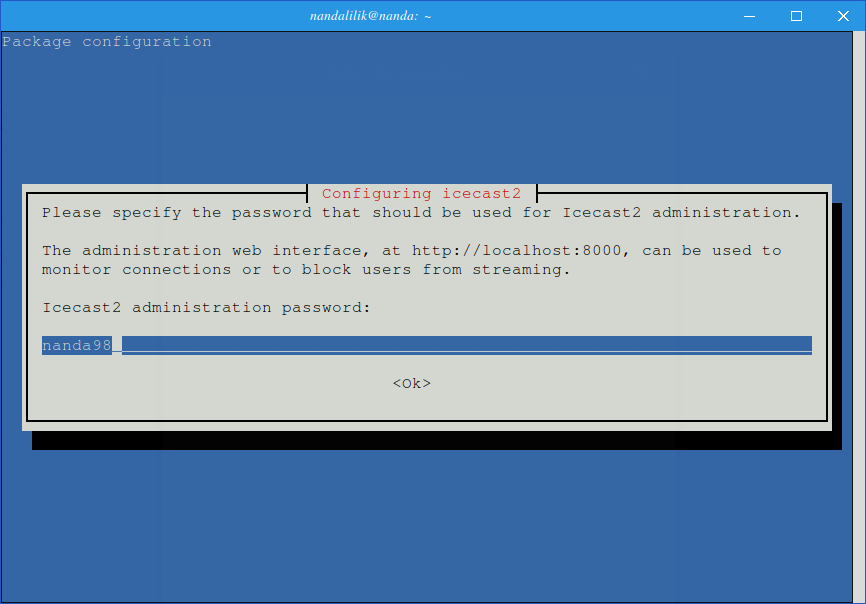
- Kemudian anda diminta untuk memasukkan passwod untuk administrator, yaitu passwod untuk login melalui browser
Tunggu beberapa saat hingga proses instalasi selesai

b. Kemudian kita edit dua file yaitu “/etc/icecast2/icecast.xml” dan “/etc/default/icecast2 “, lakukan langkah-langkah nya seperti dibawah
#nano /etc/icecast2/icacest.xml
Cari hackme dengan melakukan perintah ctrl+w, kemudian tuliskan hackme, lalu edit menjadi seperti di gambar


ctrl+x , y, enter untuk menyimpan konfigurasi

kemudian kita edit file yang satunya
#nano /etc/default/icecast2
Pada bagian paling bawah, kata ENABLE=false, ubah menjadi ENABLE=true, lalu simpan dengan menekan tombol ctrl+x , y, enter
c. Restart paket radio nya, lakukan dengan perintah
#/etc/init.d/icecast2 restart
d. buka web browser client dan ketikan http://ipserver:8000, seperti gambar dibawah

kemudian anda bisa login sebagai administrator dengan username admin dan password yang sudah di buat tadi.

6. Kesimpulan

Pada kegiatan kali ini dapat kita simpulkan bahwa radio server ini adalah sebuah cara administrator untuk membuat radio yang dapat didengar melalui laptop atau komputer diclient secara online.

7. Referensi

https://id.wikipedia.org/wiki/Radio_Internet
Buku Konfigurasi Debian Server_Ver_BLC-Telkom.pdfMA

Sekian Semoga bermanfaat. Terimakasih

Wassalamu'alaikum Wr. Wb.
Share:

Sabtu, 06 Agustus 2016

Evalusai Kegiatan 1 Minggu yang lalu di BLC Telkom Klaten

Assalamu'alaikum Wr. Wb.

Nah.. Satu minggu kemarin saya sudah melakukan kegiatan-kegiatan dan pada hari ini saya akan sedikit membahas tentang evaluasi kegiatan di BLC Telkom Klaten.
1. Pengertian
Apasih evaluasi itu ?
Evaluasi adalah suatu kegiatan penilaian yang dilakukan sebuah kelompok atau perusahaan dimana dihari itu seluruh anggota melakukan kegiatah sharing tentang apa yang mereka lakukan pada satu minggu yang lalu yang berupa presentasi.

2. Tujuan
Tujuannya di adakan sharing kegiatan yang dilakukan dalam satu minggu adalah untuk mengetahui sejauh mana kemampuan kita dan jika ada suatu kesalahan dalam melakukan kegiatan dalam meminta saran dari audien yang mendengarkan presentasi kita.

3. Alat dan Bahan
  • Laptop/PC
  • LCD Proyektor
  • Pemateri
  • Audien (Pendengar)
4. Langkah Kerja

Ini adalah keigatan evaluasi yang dapat saya abadikan


5. Kesimpulan
Kesimpulan dari kegiatan hari ini adalah kita dapat menambah wawasan kita karena kita mendapat berupa sanggahan dari audien untuk memperbaiki kegiatan kami dalam satu minggu kemarin.

Sekian Semoga bermanfaat. Terimakasih


Wassalamu'alaikum Wr. Wb.
Share:

Jumat, 05 Agustus 2016

Konfigurasi DHCP Server di Debian Jessie

Assalamu'alaikum Wr. Wb.

Pada kesempatan kali ini saya akan membahas sedikit tentang konfigurasi DHCP. Sebelum kita memasuki ke konfigurasi kita pahami dahulu apa itu dhcp.
1. Pengertian

DHCP (Dynamic Host Configuration Protocol) adalah protocol yang berbasis arsitektur client/server yang dipakai untuk memudahkan mengalokasikan alamat ip dalam suatu jaringan. Sebuah jaringan local yang tidak menggunakan dhcp maka harus mengatur ip client secara manual, dan jika jaringan local tersebut menggunakan dhcp server maka komputer yang terhubung dalam jaringan tersebut dapat terkoneksi secara otomatis tanpa mengatur alamat ip.

Baca selengkapnya disini

2. Tujuan

Dapat melakukan konfigurasi dhcp secara benar dan memudahkan kita dalam mengalokasikan alamat ip client.

3. Alat dan Bahan
  • PC/Laptop dengan kondisi yang normal
  • PC Server yang sudah terinstall Debian 8 (Jessie)
  • Koneksi Internet
4. Langkah Kerja
a. Install paket dhcp nya, lakukan dengan perintah
# apt-get install isc-dhcp-server
b. Edit file dhcpd.conf, lakukan dengan perintah
# nano /etc/dhcp/dhcpd.conf 
c. Ubah seperti pada gambar
- Cari baris "A slightly diferrent . . . ." hapus # dari baris "subnet" sampai baris "}"
- subnet = ip subnet server anda
- netmask = netmask server anda
- range = rentang ip yang dapat digunakan client
- option domain-name-server = domain anda atau ip server anda
- option domain-name = domain anda atau ip server anda
- option broadcast = ip broadcast anda
- kemudian tekan tombol ctrl+x, y, enter untuk menyimpan konfigurasi

d. Kita restart paket dhcp nya, lakukan dengan perintah
#/etc/init.d/isc-dhcp-server restart

5. Kesimpulan

Dari kegiatan kali ini dapat kita simpulkan bahwa dhcp adalah suatu cara memudahkan administrator dalam mengalokasikan alamat ip ke client dan memudahkan client untuk masuk ke dalam jaringan yang sudah di dhcp oleh administrator

6. Referensi

https://id.wikipedia.org/wiki/Protokol_Konfigurasi_Hos_Dinamik
https://farid1611.blogspot.co.id/2016/07/konfigurasi-dhcp-server-di-debian-85.html

Sekian semoga beramanfaat. Terimakasih

Wassalamu'alaikum Wr. Wb
Share:

Kamis, 04 Agustus 2016

Konfigurasi Mail Server dan Web Mail di Debian Jessie

Assalamu;alaikum Wr. Wb.
1. Pengertian

Mail Transfer Agent (MTA) atau lebih dikenal dengan mail server merupakan salah satu komponen penting pada server Internet. Memilih berbagai MTA sangat sulit, karena setiap orang memiliki kebutuhan dan pertimbangan yang berbeda. Sangat perlu dipahami pertimbangan dan kebiasaan sistem administrator dalam menggunakan jenis MTA-nya, karena e-mail merupakan suatu layanan yang sangat penting pada server Internet.
Baca selengkapnya disini
Webmail ( atau email berbasis web ) adalah klien email diimplementasikan sebagai aplikasi web yang berjalan pada web server . Contoh software webmail yang Roundcube dan SquirrelMail . Contoh penyedia webmail adalah AOL Mail , Gmail , Outlook.com dan Yahoo! Mail . [ 1 ] Banyak penyedia webmail juga menawarkan akses email oleh klien email desktop menggunakan protokol email standar , sementara banyak penyedia layanan internet menyediakan klien webmail sebagai bagian dari layanan email termasuk dalam paket layanan internet mereka .
Baca selengkapnya disini

2. Tujuan

Kita dapat mengkonfigurasi mail server dan web mail yang akan kita buat, dan kita dapat mengelola nya
3. Alat dan Bahan
  • PC/Laptop dengan keadaan baik
  • PC Server yang sudah terinstall Debian Jessie
  • Koneksi Internet
4. Langkah Kerja
Konfigurasi Mail Server
a Install paket mail server nya, lakukan dengan perintah
# apt-get install postfix courier-imap courier-pop
- Pilih “Internet Site”
- Isikan mail nya di ikuti domainnya
mail.nanda.net
- Pada proses ini pilih yes untuk melanjutkan
b. Kita membuat directory mail server nya, lakukan dengan perintah
# maildirmake /etc/skel/Maildir
Perhatikan huruf besar dan kecil nya

c. Kita edit file main.cf, lakukan dengan perintah
# nano /etc/postfix/main.cf
Kemudian isikan scrip berikut ini dibagian paling bawah
home_mailbox = Maildir/

d. Kemudian kita lakukan konfigurasi ulang postfix nya, lakukan dengan perintah
# dpkg-reconfigure postfix
- Pada proses ini pilih yes untuk melanjutkan
- Pilih internet site
- Kita masukkan domainnya (mail.nanda.net)
- Pada proses ini biarkan kosong saja
- Pada proses ini biarkan defaultnya saja, karena tidak ada yang ditambahkan di proses ini
- Pada proses ini pilih no saja
- Pada proses ini tambahkan 0.0.0.0/0 di bagian paling belakang
- Pada proses ini pilih no saja

- Pada proses ini kita langsung yes saja, biarkan konfigurasinya default

- Pada proses ini kita langsung yes saja, biarkan konfigurasinya default

- Pada proses ini kita pilih ipv4, lalu enter

e. Kemudian kita membuatu user, lakukan dengan perintah
root@nanda:/# adduser lilik
Adding user `lilik' ...
Adding new group `lilik' (1005) ...
Adding new user `lilik' (1005) with group `lilik' ...
Creating home directory `/home/lilik' ...
Copying files from `/etc/skel' ...
Enter new UNIX password:
Retype new UNIX password:
passwd: password updated successfully
Changing the user information for lilik
Enter the new value, or press ENTER for the default
Full Name []:
Room Number []:
Work Phone []:
Home Phone []:
Other []:
Is the information correct? [Y/n]
Buat satu lagi untuk mengecek nya dengan melakukan pengiriman email, cara nya sama dengan yang di atas

f. Kita tambahkan scrip berikut ini di db. yang sudah kita buat di bind9,
Edit dahulu di db.nama, lakukan dengan perintah
#nano /etc/bind/db.nanda

Isikan scripnya seperti dibawah ini
mail    IN    A    IP Server kita

kemudian ke db.ip nya, lakukan dengan cara
#nano /etc/bind/db.13

Isikan scripnya seperti dibawah ini
oktet ip terakhir dari server    PTR   A    mail.nama domain kita (mail.nanda.net)

g. Kita restart semuanya, lakukan dengan perintah
#/etc/init.d/postfix restart
#/etc/init.d/courier-imap restart
#/etc/init.d/courier-pop restart
#/etc/init.d/bind9 restart

Konfigurasi WebMail
a. Install paket web mailnya, lakukan dengan perintah
# apt-get install squirrelmail

b. Edit file apache2
#nano /etc/apache2/apache2.conf

Tambahkan scrip berikut di bagian paling bawah
Include "/etc/squirrelmail/apache.conf"
c. Kita edit file apache.conf, lakukan dengan perintah
#nano /etc/squirrelmail/apache.conf
edit :
1) hapus # pada bagian <Virtualhost 1.2.3.4> sampai </Virtualhost>
2) Ubah angka 1.2.3.4 menjadi *:80
3) Ubah webmail.domain.com menjadi mail.domain anda (mail.nanda.net)
Document root merupakan penyimpanan dari mail server anda

Kemudian kita restart apache2, lakukan dengan perintah
#/etc/init.d/apache2 restart

Kemudai kita buat semacam sortcut dari directory /usr/share/squirrelmail/ ke directory /var/www/mail , lakukan dengan perintah
#ln -s /usr/share/squirrelmail/ /var/www/mail/

5. Kesimpulan
Dari kegiatan kali ini dapat kita simpulkan bahwa mail server dan web mail yang kita konfigurasi tadi dapat digunakan pengguna untuk saling megirim email atau berkas lainnya yang berufa file, dan akan lebih menghemat kertas.

6. Referensi
https://en.wikipedia.org/wiki/Webmail
https://id.wikipedia.org/wiki/Mail_transfer_agent
https://farid1611.blogspot.co.id/2016/07/konfigurasi-mail-server-webmail.html

Sekian Semoga Bermanfaat. Terimakasih
Wassalamu'alaikum WR. Wb.
Share: