Jumat, 19 Agustus 2016

Konfigurasi Router NAT di Debian 8.5

Assalamu'alaikum Wr. Wb.


Hai kawan-kawan semua, pada kesempatan kali ini saya akan membahas tentang bagaimana cara mengkonfigurasi Router NAT di debian 8.5, sebelum kita harus mengetahui apa itu NAT?
1. Pengertian


NAT (Network Address Translation) adalah suatu metode menghubungkan lebih dari satu komputer ke jaringan internet dengan menggunakan stu alamat IP. Banyaknya pengguna metode ini disebabkan karena ketersediaan alamat ip yang terbatas, kebutuhan akan keamanan (security), dan kemudahan serta fleksibilitas dalam administrator jaringan.


Baca selengkapnya disini


2. Latar Belakang

Internet adalah salah satu kebutuhan manusia apalagi pada zaman yang modern ini adalah suatu hal yang tidak dapat dipisahkan yang dibutuhkan pada setiap waktu. Namun tingginya kebutuhan manusia terhadap internet tidak sebanding dengan jumlah IP yang dapat diberikan ke setiap pengguna, maka dari itu IP dibagi menjadi 2 dan kemudian dimanfaatkan untuk menghadapi kendala di atas. Yaitu IP Pucblic dan IP Private, dimana ip public adalah ip yang dapat berkomunikasi di internet, sedangkan ip private adalah ip yang hanya dapat digunakan di jaringan local saja. Bagimana ip local dapat berkomunikasi dengan ip public ? Untuk menghubungkan IP tersebut harus menggunaka NAT (Network Address Translation) yang sudah dijelaskan pada pengertian diatas.

3. Tujuan
  • Menghubungkan IP Private dengan IP Public agar ip private bisa salling berkomunikasi di internet
  • Menangani masalah saat IP Address dalam kondisi terbatas
4. Alat dan Bahan
  • PC/Laptop dalam keadaan baik
  • PC Router yang sudah ter install debian
  • Koneksi internet
5. Langkah Kerja

- Kita edit file sysctl.conf di directory /etc/sysctl.conf
#nano /etc/sysctl.conf
- Cari teks #net.ipv4.tcp_forward=1 dan hapus tanda #
Simpan dengan menekan tombol ctrl+x, y

- Kita ketikan sysctl -p
#sysctl -p
Jika muncul seperti pada gambar di atas maka sudah aktif


- Kemudian edit file rc.local
#nano /etc/rc.local
- Tambahkan teks berikut seperti pada gambar 
iptables -t nat -A POSTROUTING -o eth0 -j MASQUERADE
- Kemudian reboot PC nya

    #reboot
Selesai . . .
6. Hasil dan Kesimpulan

- PC Client yang menggunakan IP Private dapat terhubung ke internet melalui IP Public dari server.
- NAT adalah metode untuk menghubungkan ip private dan ip public sehingga dapat saling berkomunikasi satu sama lain di internet. Hal ini sangat bermanfaat karena ketersediaan ip public yang sangat terbatas jumlahnya.

7. Refrensi
https://en.wikipedia.org/wiki/Network_address_translation
https://fahmidwi42.blogspot.co.id/2016/08/konfigurasi-routing-nat-di-debian-85.html

Sekian Semoga bermanfaat. Terimakasih

Wassalamu'alaikum Wr. Wb.
Share:

Kamis, 18 Agustus 2016

Membuat VLAN di Debian 8.5

Assalamu'alaikum Wr. Wb.

Hai sobat semua, pada kesempatan kali ini saya akan sedikit membahas tentang bagainama cara membuat vlan di debian 8.5. Nah sebelum kita memulai bagaimana cara membuatnya, pertama kita harus mengetahui apa vlan itu?
1. Pengertian
VLAN (Virtual LAN) merupakan sekelompok perangkat pada satu LAN atau lebih yang dikonfigurasikan (menggunakan perangkat lunak pengelolaan) sehingga dapat berkomunikasi seperti hal-nya bila perangkat tersebut terhubung ke jalur yang sama, padahal sebenarnya perangkat tersebut berada pada sejumlah segmen LAN yang berbeda.
Baca selengkapnya disini 
2. Latar Belakang
Pada saat kita menginstall Debian melalui Proxmox maka kita harus membuat VLAN ID, jadi kita harus membuatnya di PC Router.

3. Tujuan
Membuat VLAN ID di Router Debian agar dapat digunakan di Proxmox.
4. Alat dan Bahan
  • PC/Laptop dalam keadaan baik
  • PC Router Debian
  • Koneksi Internet
5. Langkah Kerja
- Kita masuk super user dahulu, ketikan perintah berikut untuk masuk ke super user
$su
kemudian masukkan password nya

- Kita install terlebih dahulu paket VLAN nya, lakukan dengan perintah
#apt-get install vlan
- Kemudian kita ketikkan perintah berikut
#modprobe 8021q
- Tambahkan kata "8021q" ke dalam directory /etc/modules, agar vlan tetap aktif permanen dan tidak hilang saat pc di restart
#echo "8021q">> /etc/modules
- Kemudian kita edit file interfaces pada directry /etc/network
#nano /etc/network/interfaces
- Tambahkan scrip berikut pada bagian paling bawah
auto eth1
iface eth1 inet static
       address 192.168.20.1   --> IP Proxmox
       netmask 255.255.255.240
       netwotk 192.168.20.0
       broadcast 192.168.20.3

auto eth1. 1010          --> VLAN ID
iface eth1. 1010 inet static
       address 192.168.111.1  --> IP VLAN
       netmask 255.255.255.0
- Restart network nya
#/etc/init.d/networking restart
Membuat VLAN ID sudah selesai, dan siap digunakan untuk menginstall debian di proxmox

6. Hasil dan Kesimpulan
Hasil nya kita dapat membuat VLAN ID di router debian dan kesimpulan nya VLAN ID merupakan sebuah cara untuk menghemat sebuah hardware saat pembuatan server.

7. Referensi
https://id.wikipedia.org/wiki/VLAN
https://sukamsoblctelkom.blogspot.com/2016/08/membuat-vlan-di-debian-8_15.html?m=1

Sekian Semoga bermanfaat. Terimakasih

Wassalamu'alaikum Wr. Wb.
Share:

Selasa, 16 Agustus 2016

Instalasi Debian 8.5

Assalamu'alaikum Wr. Wb.

Hai .... ! Kemarin saya sudah membahan bagaimana cara membuat VM di Proxmox dan sekarang saya akan membahan bagimana cara menginstall Debian 8.5
Sebelum kita memulai proses instalasi nya pertama-tama kita harus mengtetahui dahulu apa itu Debian ?

1. Pengertian
Debian adalah sistem operasi komputer yang tersusun dari paket-paket perangkat lunak yang dirilis sebagai perangkat lunak bebas dan terbuka dengan lisensi mayoritas GNU General Public License  dan lisensi perangkat lunax bebas lainnya.

2. Latar Belakang

Tuntutan dari kemajuan teknologi untuk memaksa kita yang bertugas sebagai adminitrator harus dapat membuat pelayanan terhadap client dengan baik dan cepat. Dan ini lah tugas dari pembuat server yang dituntut agar dapat melayani para client dengan baik, cepat, dan handal.

3. Tujuan

Tujuan dari kegiatan ini untuk membuat server dengan os debian agar dapat melayani para client.

4. Alat dan Bahan
  • PC/Laptop dalam keadaan baik
  • PC Server yang siap untuk di install debian
  • Koneksi internet
5. Langkah Kerja
  • Start VM yang sudah dibuat, maka muncu; tampilan seperti ini, kemudian pilih install
  • Pilih baha instalasi, pilih default nya saja, karena bahasa tersebut juga akan digunakan untuk bahasa sistem nya
  • Kemudian pilih lokasi anda, saya pilih "other" karena saya mencari indonesia tidak ada
  •  Kemudian pilih "Asia"
  • Nah sekarang kita bisa memilih indonesia, ya karena sudah kita cari di mode "other"
  • Kemudian pada proses ini kita pilih default nya saja
  •  Kemudian kita pilih bahasa keyboard nya, pilih default saja
  •  Sekarang konfogurasi network nya, pilih continue
  •  Kemudian kita pilih manualy, karena kita akan mengatur secara manual
  •  Isikan IP Address anda
  • Kemudian isikan IP Gateway nya, biasanya sudah terisi otomatis
  •  Kemudian kita isikan name server anda, isikan ip server anda
  •  Kemudian isikan hostname sesuai keinginan anda
  • Kemudian isikan domain name anda
  •  Isikan password nya
  • Isikan lagi untuk verifikasi password
  • Buat nama langkap user
  • Buat nama akun anda
  • Isikan password user anda
  • Isikan ulang password untuk verifikasi
  • Kemudian konfigurasi waktu, pilih salah satu
  • Pemilihan metode pastisi, pilih salah satu

  • Pemilihan harddisk
  • Pilh recomendasi saja , pilih all file . . . .
  • Pilih yes
  • Pilih finish
  • Pilih yes lagi
  • Tunggu proses hingga muncul tampilan sepert dibawah, pilih no
  • Pada proses network mirror , pilih no saja
  • Kemudian pada proses ini pilih no

  • Pemilihan paket yang akan di install, pilih menggunakan tombol space
  •  Tunggu proses hingga selesai, kemudian pilih yes pasa proses install groub boot loader 
  • Pilih penyimpanan boot loader

  • Instalasi selesai , pilih continue
  • Nah ini tampilan awal debian yang sudah terinstall, masukkan username dan password yang sudah dibuat tadi

 Selesai

6. Kesimpulan

Langkah awal untuk melyani client disuatu jaringan adalah membangun server, ini adalah langkan awal yang wajib dikerjakan bagi setiap administrator jaringan sebelum melakukan konfigurasi kebutuhan lainnya.

7. Referensi
 https://id.wikipedia.org/wiki/Debian

 Sekian Semoga bermanfaat. Terimakasih

Wassalamu'alaikum Wr. Wb.
Share:

Senin, 15 Agustus 2016

Membuat VM di Proxmox

Assalamu'alaikum Wr. Wb.

Hai sobat semua, kali ini saya akan sedikit membahas tentang cara membuat VM. Sebelum kita memulainya pertama kita harus mengetahui apa itu VM?
1. Pengertian

VM (Virtual Machine) adalah implementasi perangkat lunak dari sebuah mesin komputer yang dapat menjalankan program sama seperti layaknya sebuah komputer.

Baca selengkapnya disini

2. Latar Belakang

Untuk membuat server didalam proxmox, kita harus membuat vm nya terlebih dahulu , karena vm berfungsi untuk mengatur hardware server yang akan kita gunakan.

3. Tujuan

Tujuan saya membahas cara membuat VM di Proxmox adalah untuk mempersiapkan spesifikasi hardware yang akan kita gunakan saat kita membangun server

 4. Alat dan Bahan
  • PC/Laptop dengan keadaan sehat
  • PC yang sudah terinstall proxmox
  • VLAN ID yang sudah dibuat di mikrotik (harus beda dengan vlan di yang lain)
5. Langkah Kerja
  • Buka browser client dan buka proxmox nya dengan menuliskan ip proxmox, misal https://192.168.20.2:8006, kemudian silahkan login untuk masuk ke proxmox anda masing-masing
  • Klik "Create VM"
  •  Kemudian isikan VLAN ID dan NAME anda, klik next
  •  Pilih "Linux 4.X/3.X/2.6 Karnel" , kemudian klik next
  • Pilih ISO atau OS nya, sebelumnya upload dahulu iso nya ke proxmox, kemudian klik next
  • Isikan kapasitah harddisk yang akan anda gunakan, kemudian klik next
  • Pada tampilan ini isikan sesuai default nya saja, kemudian klin next
  •  Isikan RAM (Memory) sesuai spesifikasi hardware anda, kemudia klik next
  •   Isikan VLAN TAG sama seperti VLAN ID anda, kemudia klik next
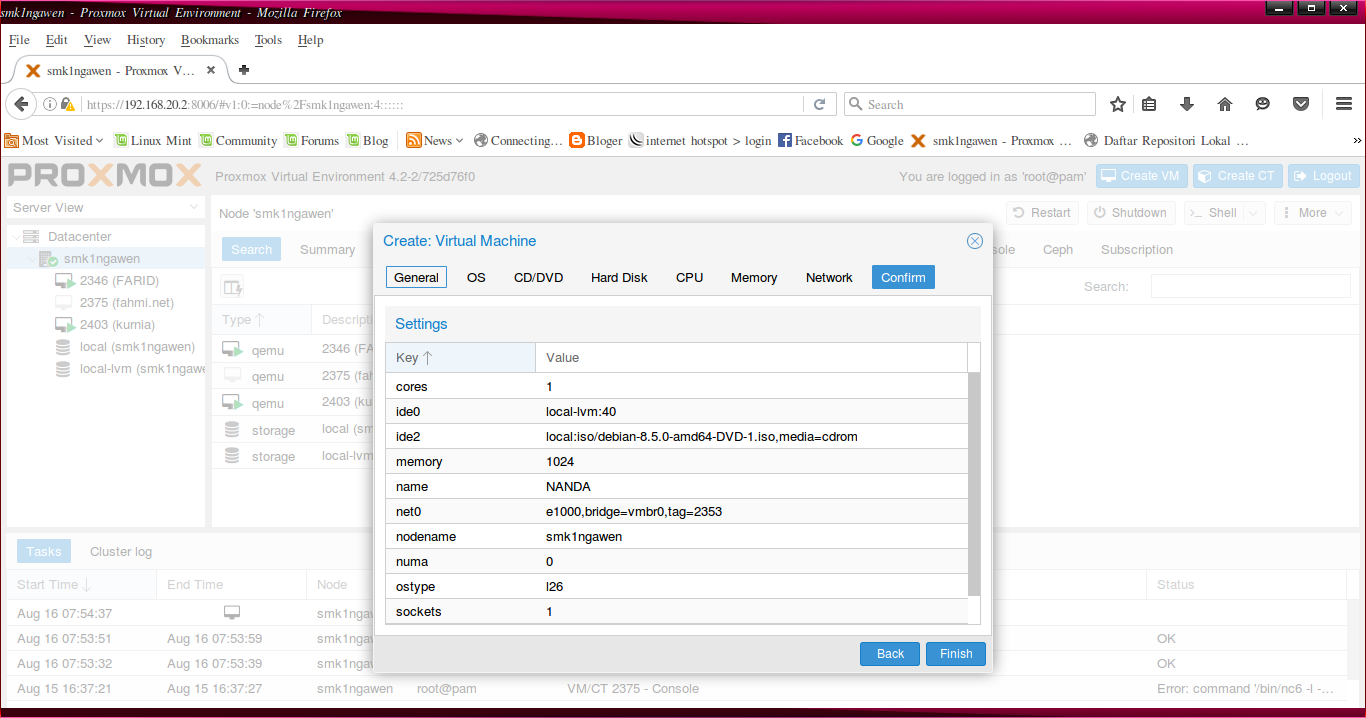
  •  Ini tampilan spesifikasi yang sudah anda buat tadi, klik finish

6. Kesimpulan

Saat membuat VM buatlah dengan teliti, jika saat buat VM ada kesalahan maka akan mempengaruhi kinerja server saat beroperasi.

7. Referensi
https://id.wikipedia.org/wiki/Mesin_virtual

Sekian Semoga Bermanfaat. Terimakasih

Wassalamu'alaikum Wr. Wb.
Share: