Selasa, 06 September 2016

Senin, 05 September 2016

Menghubungkan beberapa Mikrotik dengan Routing Static

Assalamu'alaikum Wr. Wb.

Hai teman-teman kemarin saya sudah membahas tentang routing static di cisco packet tracer dan sekarang saya akan mencoba mengimplementasikan pada perangkatnya secara langsung yaitu dengan menggunakan sebuah alat yang dinamakan MikroTik. Nah bagaimana cara me-routing nya? Sebelum kita melakukan routing pertama-tama kita harus memahami dahulu pengertiannya.

1. PENGERTIAN
MikroTik adalah Perusahaan yang berorientasi pada perangkat lunak (software) yang saling berhubungan dengan jaringan komputer dan berpusat di Latvia, yang dibentuk oleh John Trully dan Arnis Riekstins.

Baca selengkapnya disini 

Routing Static adalah salah satu jenis routing yang dikelola oleh administrator yang konfigurasinya dilakukan secara manual
2. LATAR BELAKANG
Hal yang melatar belakangi pembuatan routing static adalah untuk menghubungkan dua buah jaringan yang berbeda subnet sehingga dapat saling bertukar informasi. Mengapa memilih routing static? Karena routing static lebih aman jika dibandingkan dengan routing dynamic.

3. MAKSUD DAN TUJUAN
Tujuannya untuk menghubungkan dua buah jaringan atau lebih yang berbeda subnet dengan keamanan yang diketahui oleh administrator.

4. ALAT DAN BAHAN
  • Laptop/PC dengan keadaan baik
  • MikroTik RB750 dua buah dan RB951 dua buah
  • Kabel UTP 2 buah
5. WAKTU YANG DIBUTUHKAN
Waktu yang dibutuhkan untuk melakukan kegiatan ini dari persiapan sampai selesai konfigurasi membutuhkan waktu 4 jam.

6. LANGKAH KERJA
- Buat dahulu gambar topologi jaringan nya
- Tentukan router yang akan dijadukan router induk (saya menggunakan router 1 sebagai induk)
- Buka winbox nya
- Konfigurasi ip nya

Router 1
IP >> Addresses >> + >> 192.168.100.1/24 >> Interface ether2

Router 2
IP >> Addresses >> + >> 192.168.40.1/24 >> Interface wlan1 >> Apply >> Ok
Buat lagi : + >> 192.168.100.2/24 >> Interface ether1 >> Apply >> OK

Router 3
IP >> Addresses >> 192.168.40.2/24 >> Interface wlan 1 >> Apply >> OK
Buat lagi : + >> 192.168.70.1/24 >> Interface ether2 >> Apply >> OK

Router 4
IP >> Addresses >> 192.168.70.2/24 >> Interface ether1 >> Apply >> OK
ROUTING
Konsep nya
IP >> Routes >> + >> Dst. Address >> Gateway >> Apply >> OK
Router 1
IP >> Routes >> + >> 192.168.40.1 >> 192.168.100.2 >> Apply >> OK

IP >> Routes >> + >> 192.168.40.2 >> 192.168.40.1 >> Apply >> OK

IP >> Routes >> + >> 192.168.70.1 >> 192.168.40.2 >> Apply >> OK

Router 2
IP >> Routes >> + >> 192.168.70.1 >> 192.168.40.2 >> Apply >> OK

Router 3
IP >> Routes >> + >> 0.0.0.0/0 >> 192.168.40.1 >> Apply >> OK

Router 4
IP >> Routes >> + >> 0.0.0.0/0 >> 192.168.70.1 >> Apply >> OK

- Kemudian silahkan ping dari router ke router
jika sudah Reply From . . . . maka sudah terhubung
dan jika masih belum terhubung, cek ulang perangkat anda apakah sudah terhubung dengan baik.

7. HASIL
Hasilnya dapat menghubungkan dua buah jaringan yang berbeda dengan me-routing nya secara static (manual) dan dapat saling terhubung satu sama lain.

8. KESIMPULAN
Routing Static adalah salah satu jenis rouitng dimana saat melakukan konfigurasi administrator melakukannya secara manual dan akan lebih mudah melakukan pantauan(monitor) karena hanya mencakup jaringan kecil.
9. REFERENSI
http://nandalilik.blogspot.co.id/2016/06/mikrotik.html
http://nandalilik.blogspot.co.id/2016/07/konfigurasi-routing-static-di-cisco.html#uds-search-results
Share:

Sabtu, 03 September 2016

Evaluasi Kegiatan, 3 September 2016 di BLC Telkom Klaten

Assalamu'alaikum Wr. Wb.
Kegiatan kali ini adalah sebuah kegiatan rutin kami keluarga besar BLC Telkom Klaten yaitu kegiatan evaluasi, sebelumnya kita harus mengetahui apa sih evaluasi itu ?
1. Pengertian
Evaluasi adalah suatu kegiatan penilaian yang dilakukan sebuah kelompok atau perusahaan dimana dihari itu seluruh anggota melakukan kegiatah sharing tentang apa yang mereka lakukan pada satu minggu yang lalu yang berupa presentasi.

2. Tujuan
Tujuannya di adakan sharing kegiatan yang dilakukan dalam satu minggu adalah untuk mengetahui sejauh mana kemampuan kita dan jika ada suatu kesalahan dalam melakukan kegiatan dalam meminta saran dari audien yang mendengarkan presentasi kita.
3. Alat dan Bahan
  • Laptop/PC
  • LCD Proyektor
  • Pemateri
  • Audien (Pendengar)
5. Waktu Pelaksanaan
Pagi - Sore
6. Langkah Kerja

Ini adalah kegiatan yang dapat saya abadikan


7. Hasil
Hasilnya kami dapat sharing ilmu yang belum pernah kita dapatkan, dan menambah wawasan ilmu yang sudah kita dapat.

8. Kesimpulan
Kesimpulan dari kegiatan hari ini adalah kita dapat menambah wawasan kita karena kita mendapat berupa sanggahan dari audien untuk memperbaiki kegiatan kami dalam satu minggu kemarin.

9. Referensi

Sekian Semoga bermanfaat. Terimakasih
Wassalamu'alaikum Wr. Wb.
Share:

Jumat, 02 September 2016

Install PPDB ONLINE di Localhost

Assalamu'alaikum Wr. Wb.

Hai teman-teman kali ini saya akan sedikit berbagi ilmu yang saya dapatkan tentang bagaimana cara install PDB ONLINE di Localhost. Ya walaupun belum ke server setidaknya kita sudah pernah melakukan nya bukan. Nah sebelum kita melakukan instalasinya, sebelumnya kita harus memahami dahulu apa itu PPDB ONLINE yang akan saya bahas di bawas ini.
1. PENGERTIAN
PPDB ONLINE adalah suatu situs web yang di desain khusus untuk digunakan sebagai proses pendaftaran/penerimaan siswa baru di suatu sekolah.

2. LATAR BELAKANG
PPDB ONLINE ? Mungkin saat ini ada yang belum mengetahui tentang PPDB, PPDB merupakan singkatan dari Penerimaan Peserta Didik (SISWA) Baru yang proses nya selama ini masih offline, yaitu kita datang ke sekolah dan mendaftar disana.

Nah kali ini mungkin sudah ada yang menggunakan PPDB secara online namun belum semua sekolah yang menggunakan PPDB ONLINE, tetapi hanya beberapa sekolah saja, salah satu-nya SMK Negeri 1 Ngawen.

3. MAKSUD DAN TUJUAN
Tujuan dari pembuatan PPDB ONLINE ini adalah untuk memudahkan para siswa untuk melakukan pendaftaran disuatu sekolah tanpa harus datang ke sekolah tersebut.

4. ALAT DAN BAHAN
  • PC/Laptop dalam keadaan baik
  • Koneksi internet
  • CMD PPDB, bisa download disini
5. WAKTU PELAKSANAAN
Waktu pelaksanaan nya membutuhkan 2-3 jam.

6. LANGKAH KERJA
- Pertama-tama sebelum kita menginstall PPDB Online nya, PC/Laptop anda harus sudah terinstall LANP
- Masuk sebagai Super User
- Pindah directory dimana CMS PPDB nya disimpan, saya menyimpanya di directory Download
#cd /home/nanda1998/Download
Kemudian masukkan perintah "ls" tanpa tanda kutip, untuk melihat isi directory.
- Copy file CMD tadi ke directory /var/www/html
#cd ppdb_online.zip /var/www/html
- Pindah ke directory /var/www/html
#cd /var/www/html
- Kemudian kita extrac file CMS tadi
#unzip ppdb_online.zip
Tunggu hingga proses extrac-nya selesai
- Kita beri hak akses untuk directory ppdb_online
#chown -R www-data:www-data ppdb_online
- Pindah ke directory ppdb_online kemudian edit file index.php
#cd ppdb_online/ 
#nano index.php
 - Tambahkan scrip include "media.php" pada bagian bawas di atas ?>
Tekan ctrl+x , y, enter untuk menyimpan hasil konfigurasi

- Kemudian edit file config/koneksi.php
#nano config/koneksi.php
- Kemudian isikan seperti gambar dibawah ini

$server = "localhost"
$username = "root"                 --> user saat masuk ke phpmyadmin
$password = " . . "              --> password saat masuk ke phpmyadmin
$database = "ppdb_online"   --> nama database yang dibuat di phpmyadmin
- Kemudian masuk ke browser anda dan mengetikkan ke URL nya
localhost/phpmyadmin
Masuk login dahulu untuk masuk ke phpmyadmin-nya
Kemudian buat database nya dengan nama yang sama saat kita edi file koneksi.php yaitu ppdb_online --> Creat
- Kita cek file database yang dibuat tadi di directory ppdb_online dengan menekan ls
Nah itu sudah ada file nya dengan ekstensi .sql

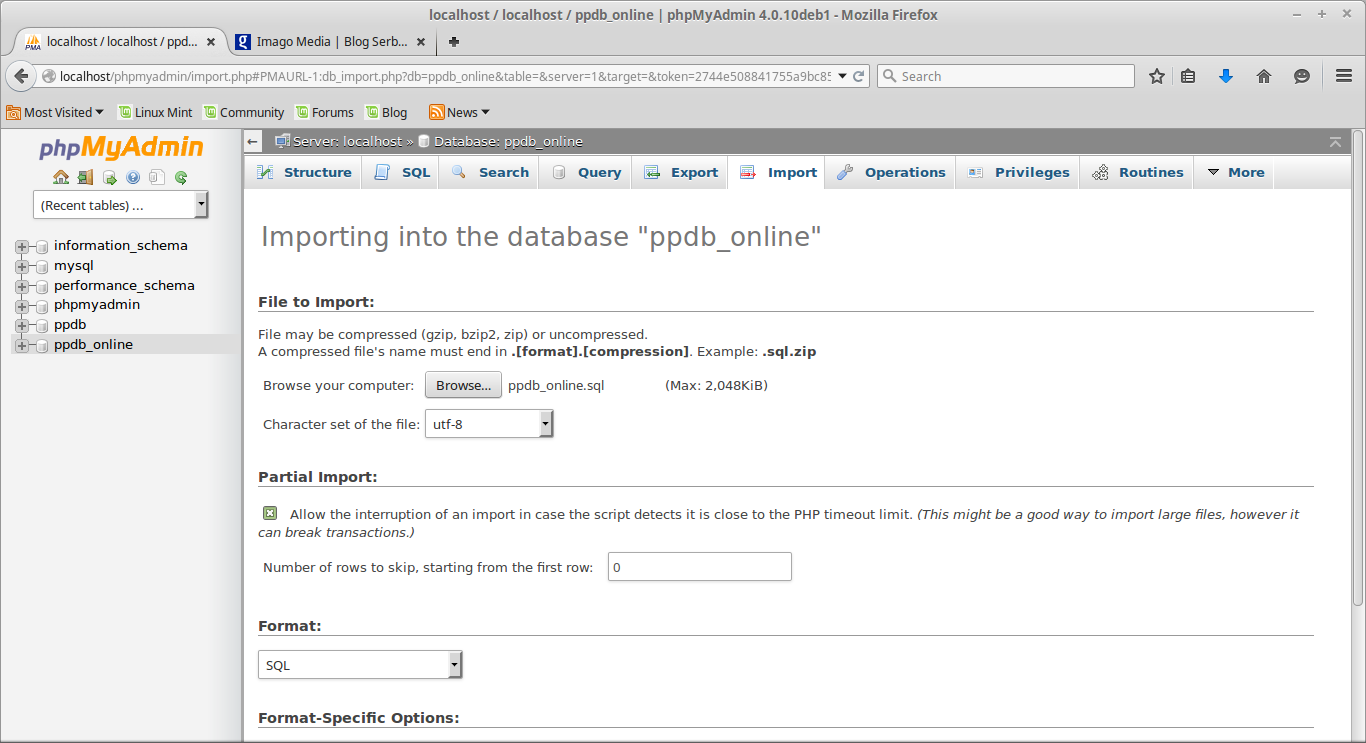
- Kemudian kita masuk lagi ke phpmyadmin ya untuk melakukan import file tadi
Klik import --> pilih dahulu database yang dibuat tadi --> klik browse
- Cari file nya tadi, kemudian klik open
- Kemudian klik Go pada bagian bawah
- Nah ini tampilan berhasil saat import
- Kemudian kita masukkan url localhost/ppdb_online
maka akan muncul tampilan sebagai berikut.
- Kemudian ketikkan localhost/ppdb_online/user/
untuk masuk sebagai admin
masukkan user = admin password = admin
- Nah ini adalah tampilan PPDB nya, dan siap untuk di edit oleh admin.

7. HASIL
Hasil dari kegiatan kali ini jika sudah menginstall PPDB ONLINE maka akan memudahkan pihak sekolah dalam melakukan penerimaan siswa baru karena jika sudah menggunakan PPDB ONLINE untuk pengurus inti nya hanya administrator nya.

8. KESIMPULAN
Kedimpulannya PPDB_ONLINE adalah sebuah situs web yang didesain khusus hanya digunakan untuk melakukan penerimaan/pendaftaran siswa baru yang di lakukan secara online.

9. REFERENSI
http://trendinfoterbaru.blogspot.co.id/2015/06/pengertian-ppdb-online.html
http://zakkyv.blogspot.co.id/2016/03/membuat-website-ppdb-menggunakan-cms.html
Share:

Kamis, 01 September 2016

Gladi Bersih Workshop bersama SISWA SMK Muhammadiyah 1 Klaten Utara

Assalamu'alaikum Wr. Wb.

Hai teman-teman kali ini saya akan berbagi artikel tentang Gladi Bersih Workshop bersama SISWA SMK Muhammadiyah 1 Klaten Utara. Sebelum kita melihat bagaimana Gladi Bersih Workshop bersama SISWA SMK Muhammadiyah 1 Klaten Utara, kita harus mengetahui apa itu workshop?

1. PENGERTIAN
Workshop adalah adalah sejenis pelatihan interaktif dimana peserta melaksanakan sejumlah kegiatan pelatihan yang tidak hanya mendengarkan ceramah atau presentasi.

2. LATAR BELAKANG


3. MAKSUD DAN TUJUAN
Maksud dan tujuannya adalah untuk melakukan latihan workshop yang akan diadakan di SMK Muhammadiyah 1 Klaten Utara.

4. ALAT DAN BAHAN
  • Pemateri (Siswa SMK Muhammadiyah 1 Klaten Utara)
  • Audien
  • Perangkat Pendukung
    • Laptop
    • Alat Tulis (Buku, Bulpoin, dll)
    • Proyektor
5. WAKTU YANG DIBUTUHKAN
Waktu yang dibutuhkan setengah hari dari siang sampai sore

6. LANGKAH KERJA
Kegiatan Gladi Bersih Workshop ini didalam nya melakukan kegiatan antara lain :
  1. Pengenalan Moodle
  2. Instalasi Moodle di Localhost
  3. Install ownCloud di Localhost
  4. Menampilkan Hasil Pembuatan Portas SMK Muhammadiyah 1 Klaten Utara
Dan ini adalah proses kegiatan gladi bersih yang dapat saya abadikan


7. HASIL
Hasilnya SISWA SMK Muhammadiyah 1 Klaten Utara yang melakukan gladi bersih workshop mendapatkan pengalaman melakukan workshop sebelum melakukan workshop yang real (langsung)

8. KESIMPULAN
Kesimpulannya workshop adalah sebuah kegiatan yang didalamnya terdapat pemateri (yang memberikan materi) dan audien (pendengar) yang melakukan sebuah kegiatan berbagi materi dari pemateri ke audien.

9. REFERENSI
https://en.wikipedia.org/wiki/Training_workshop
Share:

Rabu, 31 Agustus 2016

Instalasi Moodle di Localhost

Assalamu'alaikum Wr. Wb.

Hai teman-teman kali ini saya akan sedikit berbagi sedikit bahan materi tentang bagaimana sih cara install moodle di localhost. Nah sebelum kita memulai kegiatan kali ini pertama-tama kita harus tahu dan pahan dahulu tentang apa itu moodle, agar kita tidak kesulitan saat meng-install nya.
1. PENGERTIAN
Moodle (singkatan dari Modular Object Oriented Dynamic Learning Environment) adalah sebuah paket perangkat lunak yang diproduksi untuk kegiatan belajar berbasis web maupun dalam sebuah aplikasi yang menggunakan prinsip Social Costructionist Pedagogy yang dapat digunakan di Global (internet) maupun Localhost (non-internet).

Baca selengkapnya disini

2. LATAR BELAKANG
Pendekatan moodle secara filsafat termasuk Kontruktivitas dan Kontruksi Sosial adalah untuk pendidikan, menekankan pembelajaran (dan tidak hanya guru) dapat berkontribusi pada pengalaman edukasional. Moodle merupakan merek dagangan dibanyak negara didunia yang didaftarkan untuk Martin Dougiamas. Hanya partnet Moodle yang secara lecal saja yang dapat menggunakan merek dagang untuk mengiklankan setiap pelayanan yang behubungan dengan moodle seperti hosting, konstumisasi , pelatihan, dan lain-lain.

3. MAKSUD DAN TUJUAN
Maksud dan tujuan nya dalah untuk membuat pembelajaran berbasis web dan berbasis aplikasi android secara online maupun off-line.

4. ALAT DAN BAHAN
  • PC/Laptop dengan keadaan baik.
  • Data Moodle (bisa download disini).
  • Koneksi Internet (untuk menginstall aplikasi tambahan).
5. LAMA WAKTU PELAKSANAAN
Waktu pelaksanaan yang saya butuhkan hampir satu hari penuh, karena terjadi kendala dengan perangkat saya (nge-blank) maklum spesifikasinya kurang bagus, tapi biasanya menginstall moodle ini cukup membutuhkan waktu 2-3 jam.

6. LANGKAH KERJA
-  Jika kita mau menginstall moodle, sebelumnya kita harus install dahulu paket-paket yang harus ada sebelum di install moodle. Paket-paket tersebut dinamakan LAMP. Apa itu LAMP? baca disini
- Kita buka dulu phpmyadmin di browser, untuk membuat database untuk moodle nya, lakukan seperti gambar dibawah ini
localhost/phpmyadmin
Kemudian masukkan username dan passwordnya.
- Muncul tampilan seperti gambar dibawah ini
Klik pada menu Database --> (create database) moodle --> create
Nah sudah selesai membuat data base

- Kemudian kita masuk ke moodle nya, lakukan dengan memasukkan url pada browser anda
localhost/moodle
Maka muncul tampilan seperti ini
Pilih bahasanya default nyas aja, langsung Next

- Muncul tampilan seperti dibawah ini, kita langsung Next saja
- Nah muncul pada tampilan database, nah disini saatnya kita memasukkan database yang kita buat tadi di phpmyadmin tadi.
nah isikan seperti dibawah ini, kemudian kita klik Next.
- Nah kemudian kita masuk ke instalasi moodlenya, Klik Continue saja
 - Kemudian akan muncul tampilan seperti ini
Nah itu kenapa kok ada warna merah dan kuning-nya? Itu karena masih ada paket yang belum terinstall, langsung install saya ya
- Install dengan cara seperti ini
#apt-get install php5-curl php5-gd php5-xmlrpc php5-intl
Tunggu proses instalasi-nya selesai
- Kemudian kita service apache dahulu
#service apache2 restart
- Kemudia kita reload proses install moodle tadi
 - Nah jika sudah menjadi hijau semua, maka tinggal di klik Continue saja, dan jika masih ada yang eror maka perhatikan yang eror yang mana kemudian lakukan lah perbaikan.
- Nah kita sudah memasuki proses inatalasi moodle nya
Tunggu hingga instalasinya selesai
- Jika sudah selesai tinggal klik Continue
- Muncul tampilan seperyi ini
Isikan sesuai ketentuan, kemudian update profile
- Muncul tampilan seperti ini
Isikan Sesuai ilustrasi diatas, kemudian save changes
- Nah sudah selesai intalasinya dan akan muncul tampilan seperti ini
Dan silahkan isikan sesuai kebutuhan

7. HASIL
Hadil yang saya dapatkan adalah saya dapat menginstall moodle dengan benar dan dapat digunakan di localhost.

8. KESIMPULAN
Kesimpulannya adalah moodle adalah suatu aplikasi dimana aplikasi tersebut digunakan untuk melakukan kegiatan pembelajaran berbasis web dan berbasis aplikasi android secara online maupun off-line.

9. REFERENSI
https://id.wikipedia.org/wiki/Moodle
Share: